lunes, 27 de agosto de 2012

Correo electronico


El correo electrónico o email es el servicio más utilizado de Internet, junto con la Web. Hay varios tipos de cuentas, POP, IMAP y SMTP.
Las cuentas que utilizan el protocolo POP son las más frecuentes. Permiten que sea un único usuario el que se conecte, descargue todos los mensajes del servidor a su equipo, y los gestione directamente en el cliente. Puede trabajar con ellos de modo offline.
Con el protocolo IMAP, en cambio, se trabaja únicamente con los correos cuando se está conectado. Está más pensado para trabajar en equipo, empresas o en cooperación, ya que permite que varios usuarios trabajen sobre la misma cuenta de correo a la vez. Por lo tanto, los usuarios no suelen gestionar los contenidos directamente, sino que simplemente los consultan.
El correo por Internet, igual que el correo normal, debe ser privado, por esto todos los programas para leer el correo disponen de protección mediante contraseña. Aunque esto no asegura que alguien pueda interceptar el correo mientras viaja a través de la red.
Para evitar esto, se pueden utilizar sistemas de cifrado, como el PGP, que codifican el mensaje antes de enviarlo por la red y lo descodifican al llegar al destino.
 
Funcionamiento del Correo Electrónico.
 
* El correo electrónico o e-mail es una forma de enviar mensajes entre ordenadores conectados a través de Internet.
  • Se basa en la arquitectura cliente/servidor (los clientes son los ordenadores de los usuarios que utilizan el correo y el servidor es el ordenador que gestiona el correo, el servidor pertenece a la entidad proveedora del correo, como, Terra, ONO, Hotmail, Gmail, etc.)
  • Cuando alguien envía un correo, primero llega a su servidor de correo que lo envía al servidor del destinatario, donde el mensaje queda almacenado en el buzón del destinatario. Cuando el destinatario se conecte al servidor, éste le enviará todos sus mensajes pendientes. Por esto da igual que el destinatario esté conectado o no a Internet en el momento que se le envía un mensaje.
  • El servidor que alberga los correos suele disponer de un espacio limitado. hoy en día los principales servicios de correo electrónico ofrecen espacio de varios GB, que resulta más que suficiente en la mayoría de casos.
 
Partes de una Dirección de Correo Electrónico
Una dirección de correo tiene una estructura fija:
nombre_cuenta@nombre_servidor
Cada dirección de correo es única para todo el mundo, no pueden existir dos direcciones de correo iguales.
Cuando nos conectamos a Internet mediante un proveedor nos suelen asignar una o varias cuentas de correo. También podemos crearnos cuentas en sitios web que las ofrecen gratuitamente.
 
Formas básicas de utilizar el correo
Se puede usar a través de un programa de correo y mediante webmail.
  • Webmail: Consiste en utilizar el correo desde la Web. Una de las ventajas del webmail, es que desde cualquier ordenador que tenga conexión a Internet podemos leer y enviar nuestro correo sin tener que configurar nada.
  • Programa de correo: Por ejemplo el Outlook o Windows Live Mail de Microsoft, el Thunderbird de Mozilla, Eudora, etc. Estos son programas específicos para trabajar con el correo y que tenemos que instalar en nuestro equipo. La primera vez que se utilizan hay que configurarlos con los datos de la cuenta y servidor de correo. Por lo tanto sólo es práctico utilizarlos en dispositivos que vayamos a utilizar con cierta frecuencia, como el portátil, el equipo personal o en el trabajo.
Ventajas del Webmail
  • Es accesible desde la web.
  • Ofrecen una gran cantidad de espacio, y un rápido acceso con la banda ancha,
  • Te permite hacerlo desde cualquier dispositivo que tenga conexión a Internet.
  • No necesitamos tener instalado ningún programa cliente de correo para poder utilizarlo.


Entorno del Webmail
En la parte izquierda se encuentran las diferentes carpetas que los organizan. A su derecha, en la parte central, se muestran todos los correos recibidos. Al cambiar de categoría cambiarían los mensajes mostrados.
En la parte superior tienes unas solapas para redactar un Nuevo correo, así como distintas opciones para realizar acciones sobre los correos que se hayan seleccionado (marcando su correspondiente casilla).
Arriba a la derecha dispones de las herramientas para configurar la cuenta o cerrar la sesión. También en la zona superior encontrarás un menú con otros servicios de la empresa, que tienes a tu alcance sólo por estar dado de alta con ellos. El resto del espacio es para gestionar el correo, los contactos, etc.
Virus por correo

Infección
 
Precauciones
 
Eliminación
* Algunos virus sólo se activan si abrimos los ficheros adjuntos que acompañan al mensaje.
* Algunos correos envían correos a terceros con texto en inglés o de publicidad.
* Otros se dedican a robar información de tu cuenta de correo.
* No abrir correos de desconocidos.
* Disponer de un antivirus instalado en el equipo.
* Para evitar que en los clientes de correo los mensajes se abran automáticamente al hacer clic sobre ellos (en una vista previa), lo ideal es desactivar esta función.
* Cada virus se elimina de una determinada forma, los programas antivirus suelen ser eficaces en esta labor.
* Puedes visitar la página web de los fabricantes de antivirus, algunos de ellos ponen información y herramientas para desinfección de forma gratuita

Bitacoras Electronicas


Un blog es una bitácora electrónica o sitio web en donde se recopilan o vacían textos y/o artículos de manera cronológica.
Estos artículos también llamados post, pueden ser escritos por el mismo autor del blog o por diferentes autores, y estos textos pueden ser escritos por el mismo autor del blog o por diferentes autores, y estos textos pueden ser modificados o incluso eliminados por el dueño en cualquier momento. Cabe señalar que cuando ingresamos a un sitio de estos, siempre se muestra primero el post con la fecha más reciente.
En un blog se puede hablar o comentar de lo que sea, cualquier tema que te guste o domines, puedes incluirlo en él.
 
Diseño del Blog

El diseño de los blogs presenta una estructura básica fácil de reconocer, la cual consiste en los siguientes elementos:
  • Una cabecera: Donde se presenta el nombre del blog y un texto alusivo a la misión de blog o un slogan. La cabecera suele ser un hipervínculo a la página principal del blog.
  • Un cuerpo principal: Aquí se muestran los posts, los cuales pueden contar con texto, imágenes, video, o interfaces de audio. En el cuerpo se muestra el título de cada post, el autor, y la fecha de publicación.
  • Una columna vertical: Lateral al cuerpo principal. En esta región se colocan herramientas adicionales de navegación, una dirección de correo electrónico, un índice de temas, los últimos Posts publicados, etc.
Tipos de Blogs
Podemos encontrar 2 tipos generales de blogs:
  • Personales: son todos aquellos blogs que surgen de la iniciativa individual o colectiva, pero que no gozan del cobijo o respaldo de grandes instituciones.
  • Corporativos: son blogs creados por empresas e instituciones, con el fin de servir como una alternativa de comunicación y de diversificación de entrega de contenido y servicio a sus usuarios o clientes.


Mozilla Firefox


Mozilla Firefox

Mozilla Firefox es un navegador web libre y de código abierto descendiente de Mozilla Application Suite y desarrollado por la Fundación Mozilla. Con más de 450 millones de usuarios, es el segundo navegador más utilizado de Internet, con particular éxito en Europa, especialmente en Alemania y Polonia donde es el más popular con aproximadamente un 50% y 44% de uso, respectivamente.


El 22 de marzo de 2011 fue publicada la cuarta versión. Los cambios son una nueva interfaz de usuario. Otras características son la mejora en el rendimiento (seis veces más rápido que la anterior versión), seguridad avanzada y gran personalización, la mejora de notificaciones, agrupación de pestañas, pestañas de aplicación, rediseño del gestor de extensiones, integración con Firefox Sync, Panorama, soporte para pantallas multitáctiles, adaptación a los últimos estándares y localizado en 86 idiomas.

Mejoras de Firefox

Interfaz

El objetivo de esta simplificación es que la navegación sea más cómoda e intuitiva y el navegador sea más ágil y ligero y por supuesto que tengamos una mayor área para visualizar páginas web, de hecho, se ha suprimido también la barra de estado. La barra de menú también la han eliminado y todas las opciones se han quedado agrupadas en un menú desplegable que han llamado Firefox y que está situado en la esquina superior izquierda del navegador, desde ahí podremos acceder a las opciones más habituales que antes eran accesibles mediante la barra de menú, barra que siempre podremos habilitar, simplemente seleccionando menú Firefox > opciones > barra de menús.

Pestañas.

Con esta característica podemos tener una vista genérica de todas las pestañas abiertas, también es posible agruparlas por tareas. Esto puede resultar de utilidad para toda aquella gente que terminan ocupando más espacio del que hay disponible en la barra de tareas con las pestañas abiertas.

 
Firefox Sync

Este servicio te permite sincronizar marcadores, historial, contraseñas y diferentes preferencias de navegación con otras copias de Firefox. Es muy útil, para tener sincronizado el navegador del móvil con el Pc de escritorio, o bien, el ordenador de casa con el de la oficina.

Administrador de Extensiones.

El nuevo administrador de extensiones nos permitirá administrar nuestros complementos de una forma más sencilla, ya no tendremos que acudir a la web de complementos para Firefox cada vez que queramos instalar una extensión ya que podremos llevar a cabo esta tarea e instalar las extensiones que deseemos simplemente iniciando el administrador de complementos, los complementos seleccionados quedarán instalados inclusive sin tener que reiniciar el navegador. Otra característica a reseñar es que el nuevo administrador hasta es capaz de recomendarnos complementos, simplemente, basándose en los que ya tenemos instalados.


Google Chrome


Google Chrome

Lo primero que salta a la vista es lo más sencillo del  diseño de Chrome, algo que es común en los productos de Google, y que puede tomarse como una ventaja, por lo fácil de usar, o como un inconveniente, falta la barra de menús, la barra de estado y los botones “imprimir” y “home”.

Ventajas

Entre las principales ventajas enunciadas por Google sobre Chrome podemos citar las siguientes:

*       Facilidad de búsqueda. La barra de direcciones también funciona con palabras clave, es decir, podemos entrar tanto a una página web como buscar un tema específico ya que Chrome hace una búsqueda inteligente.

*       Rápido. Posee un potente motor V8 que hace la búsqueda más rápida, sobre todo en páginas que contienen código Javascript.

*       Accesos directos a aplicaciones. Se puede fácilmente hacer una entrada directa a alguna aplicación en vez de tener que acceder desde la barra de búsqueda.

*       Pestañas independientes. Podemos arrastrar para formar diferentes grupos de pestañas o crear pestañas independientes.

*       Modo incógnito. Con esta función, la persona podrá navegar sin que el historial se guarde (InPrivate en IE8). También podemos abrir más pestañas de modo incógnito.

*       Seguridad. Nos avisa al visitar páginas que podrían contener malware.

*       Descargas de archivos. Facilita la descarga de archivos mostrándolos en la parte inferior de la pantalla, en descargas tenemos una opción que permite gestionar las descargas que hemos hecho con Chrome.

Descripción

*      Pestanas: Inicialmente solo tenemos un pestana correspondiente a la pagina que hay abierta, si  queremos abrir una nueva sin abandonar la actual, pulsamos en el botón “Nueva pestana” de la Barra de Pestanas o en el Botón “New Tab” de la Barra de Marcadores, y se abrirá una nueva pestana.

*      Barra de direcciones y buscar: Esta barra con las funciones de barra de direcciones y caja de búsqueda es la principal novedad de Chrome respecto a otros navegadores que tienen estod 2 elementos separados. Las URL las muestra de color verde y las búsquedas en color negro. Básicamente se trata de una caja de búsqueda que también muestra la dirección o URL de la página que hay abierta en ese momento.

*      Marcadores: Para añadir la página actual a los marcadores basta hacer clic en el botón “Marcadores” que hay junto a la barra de direcciones, esto hará que se añada a la barra de marcadores.

martes, 21 de agosto de 2012

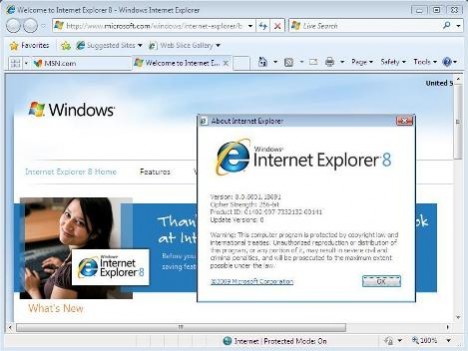
Internet Explorer 8


INTERNET EXPLORER I8


IE o MSIE. Popular navegador de Internet gratuito hecho por Microsoft para su sistema operativo Windows; también es compatible para Mac actualmente.


Características:
* Posee unos aceleradores con lo que es posible realizar las tareas más cotidianas a la hora de navegar mucho másrápidas.
* Funciones de exploración web con InPrivate y filtrado InPrivate.
* Búsquedas inteligentes, van apareciendo sugerencias de texto e imágenes en nuestro buscador.
* Filtro Smart Screen.
* Web Slices.


Aceleradores: Los aceleradores proporcionan acceso instantáneo a información como mapas, búsquedasweb, traducciones, correos electrónicos, blogs y mucho más.


InPrivate:La exploración de InPrivate le permite navegar por Internet sin dejar rastros en Internet Explorer. Esto ayuda a impedir que cualquier otra persona que use el equipo pueda ver los sitios web que visito.

Búsqueda Inteligente: Ofrece sugerencias relevantes a medida que escribas palabras en el cuadro de búsqueda.

Smart Screen: Ayuda a detector los sitios web de suplantación de identidad (phishing), también puede proteger su equipo contra la descarga o la instalación de malware (software malintencionado).

Web Slices: Es una porción especifica de una página web a la que es posible suscribirse y le permite ver cuando el contenido actualizado está disponible en sus sitios web favoritos. Una vez que se haya suscrito a la Web Sílice, aparecerá como un vincula en la barra e favoritos. Cuando se actualice la Web Slice, el vincula en la barra de favoritos aparecerá en negrita.

Botones Principales :
* Atrás
* Adelante
* Paginas recientes
* Barra de direcciones
* Vista de compatibilidad
* Actualizar y detener
Botones comandos del IE8:
* Pagina principal
* Leer correo
* Imprimir
* Pagina
* Seguridad
* Herramientas
Menú de IE8:
* Archivo
* Edición
* Ver
* Favoritos
* Herramientas
* Ayuda